
Logo Quadro Animado Quadro Animado Entrar em contato
Entrar em contato
Motion Graphics Básico

Entendendo Keyframes: O Coração da Animação

Descubra como keyframes funcionam na prática. A gente explica por que você precisa deles e como colocar no seu primeiro projeto.

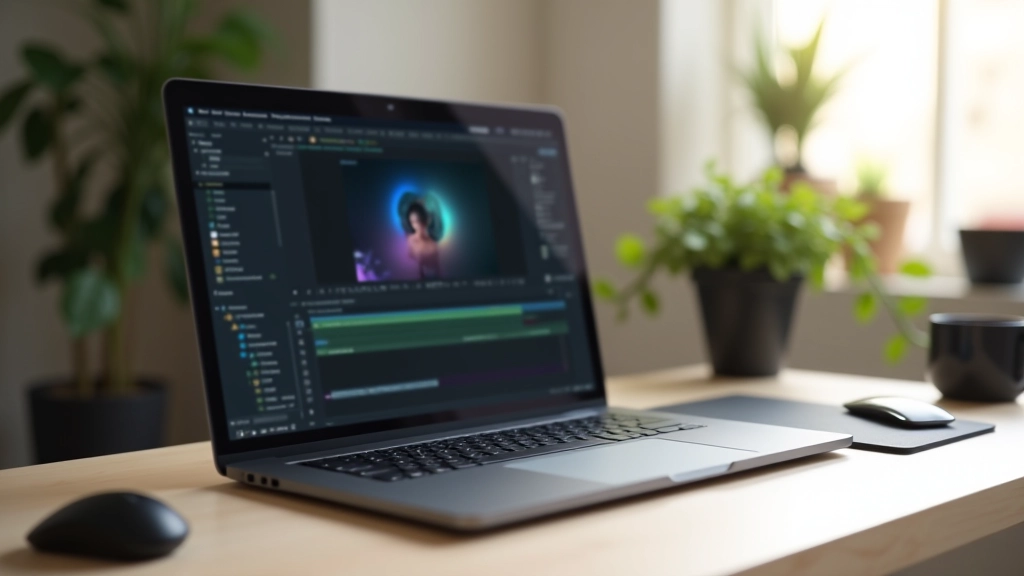
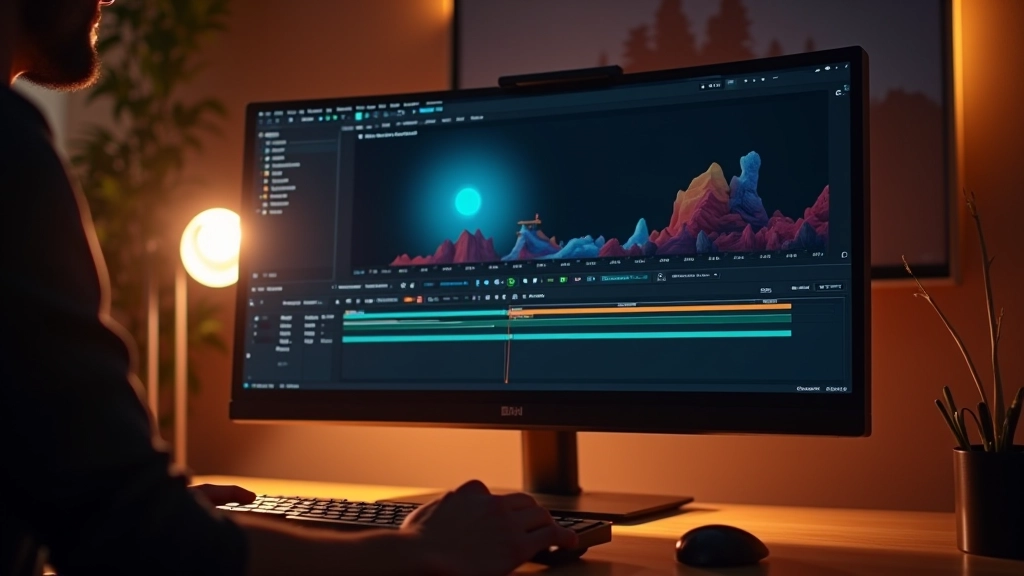
Tela de computador exibindo software de animação com timeline e keyframes visíveis
Marina Oliveira

Por

Marina Oliveira

Diretora de Educação em Motion Graphics

O Que São Keyframes, Afinal?

Keyframe é uma coisa bem simples quando você entende. É basicamente um ponto no tempo onde você define exatamente como algo se vê. Você coloca um keyframe aqui, outro ali, e o software cria todo o movimento no meio. Fácil assim.

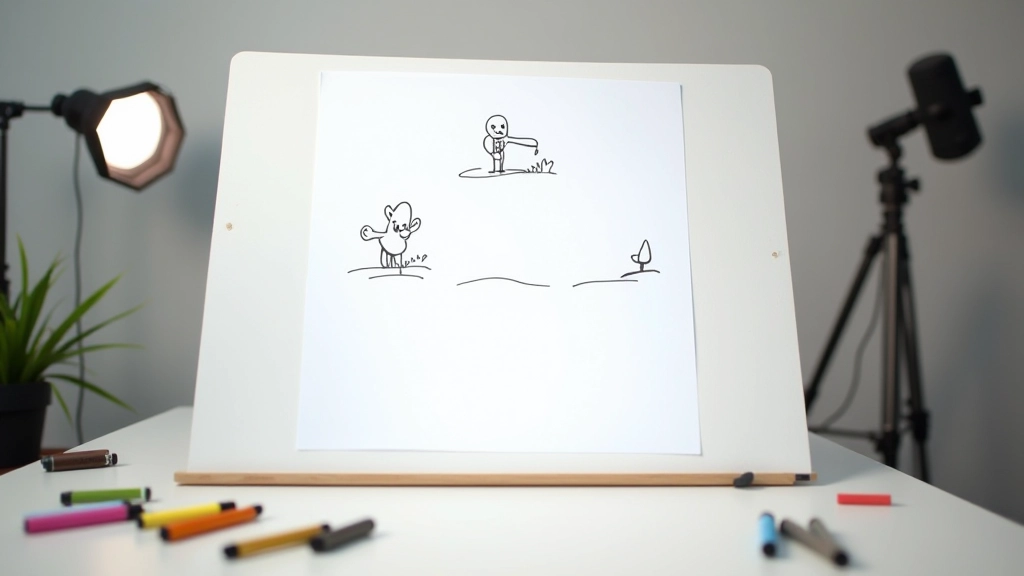
Pensa em um desenho animado tradicional. O animador principal desenha os quadros principais — o personagem começando a pular, no pico do pulo, caindo. Os assistentes preenchem todos os quadros do meio. Keyframes funcionam exatamente assim na animação digital. Você marca os pontos importantes, e o computador faz o trabalho de preencher.

O Essencial: Keyframe = um momento no tempo + as propriedades de um objeto naquele momento. Posição, escala, rotação, opacidade. Tudo isso é keyframe.
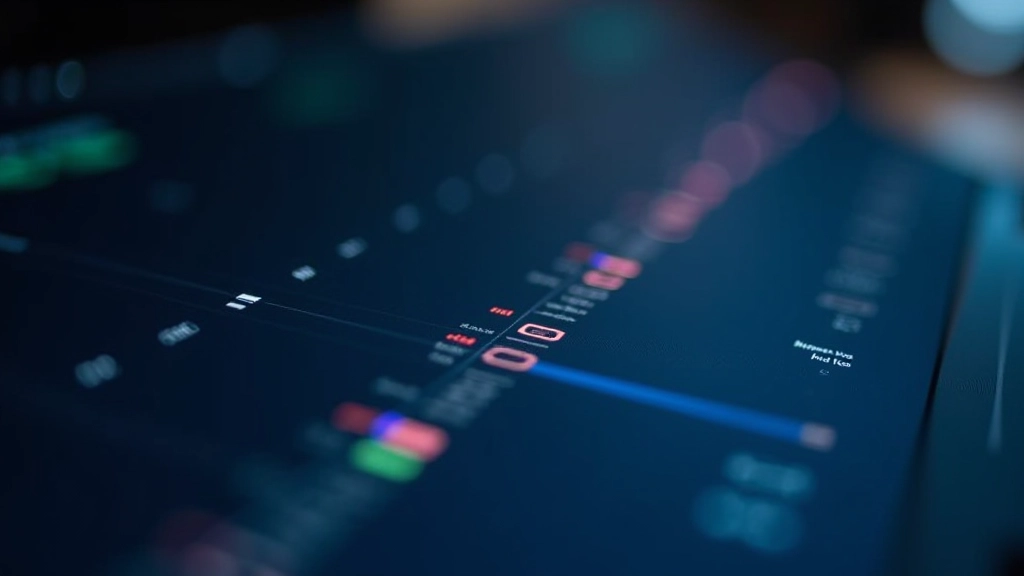
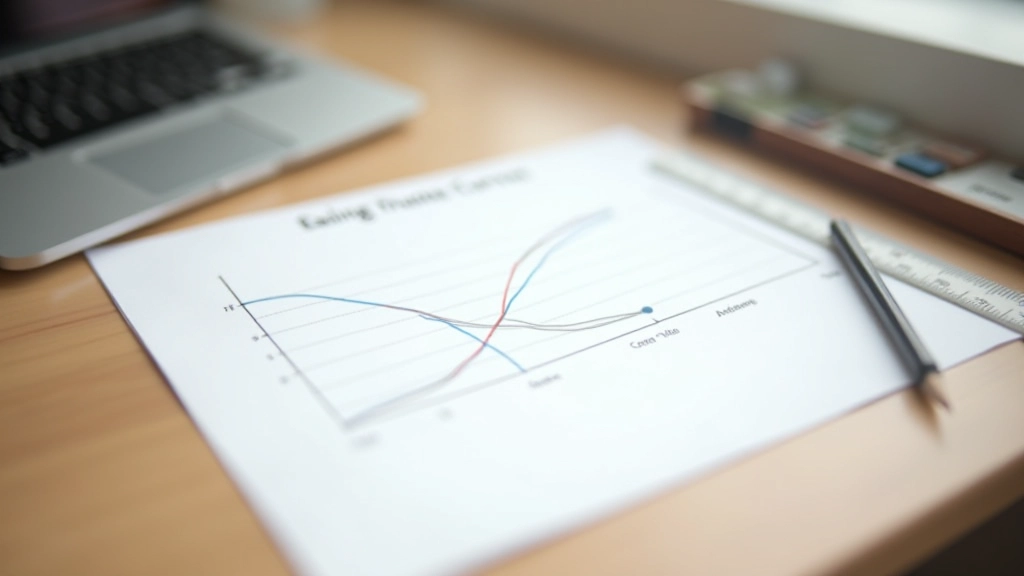
Timeline de animação mostrando múltiplos keyframes dispostos em sequência temporal com propriedades visuais diferentes
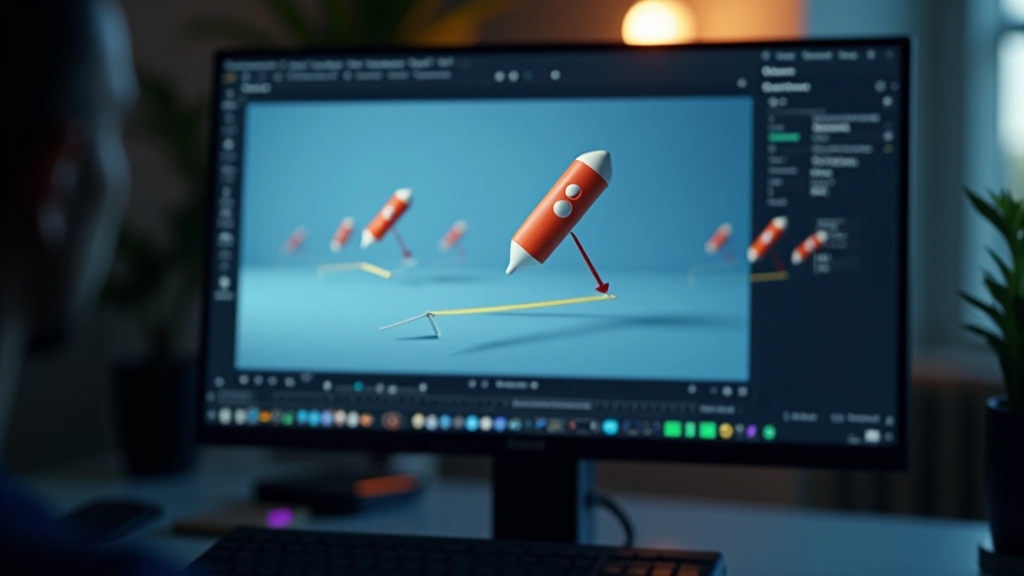
Tela de software de motion graphics mostrando um objeto animado em diferentes posições com setas indicando movimento entre keyframes

Por Que Você Precisa Deles

Sem keyframes, você não tem controle. Seria como tentar fazer um filme sem poder dizer ao ator quando começar e quando parar. Não funciona.

Com keyframes você controla tudo. Quanto tempo leva para uma bola se mover de um lado para o outro. Quando um texto aparece. A velocidade exata de uma rotação. Tudo. Você quer que algo acelere no começo e desacelere no final? Keyframes. Quer fazer algo pular três vezes antes de parar? Keyframes. Quer sincronizar movimento com som? Keyframes.

A coisa legal é que você não precisa desenhar cada quadro individualmente como em animação tradicional. Coloca dois keyframes — um no início, outro no final — e o software interpola o meio. Economiza dias de trabalho.

Como Colocar Seu Primeiro Keyframe

Aqui vem a parte prática. Você quer animar algo? Comece assim:

1

Crie seu objeto

Coloque algo na tela — um quadrado, um texto, qualquer coisa. Esse é seu ponto de partida.

2

Vá para o tempo zero

No seu software, coloque o playhead (aquela linha vermelha/azul) no início da timeline. Segundo zero.

3

Clique no botão de keyframe

Procure por um botão que parece um diamante. Clique. Você acabou de criar seu primeiro keyframe com a posição atual.

4

Mude de posição na timeline

Vá para 1 segundo, 2 segundos, o tempo que você quiser. Mova o objeto para onde você quer que ele esteja.

5

Crie outro keyframe

Clique no botão de keyframe novamente. Pronto. O software agora sabe: "Comece aqui, termine ali em X segundos".

Aperta play. Boom. Seu objeto se move sozinho. Isso é interpolação. É onde a magia acontece.

Mãos de um designer usando mouse e teclado para criar keyframes em software de animação profissional
Gráfico mostrando diferentes tipos de propriedades que podem ser animadas com keyframes: posição, escala, rotação, opacidade

Quais Propriedades Você Pode Animar?

A resposta é: basicamente tudo. Posição? Sim. Escala (tamanho)? Sim. Rotação? Sim. Opacidade (transparência)? Sim. Cor? Sim. Blur? Sim. Sombra? Sim.

Cada software tem suas próprias propriedades, mas a lógica é sempre a mesma. Se você consegue controlar algo no software, provavelmente consegue animar com keyframes.

Posição

Mover algo de um lugar para outro. A animação mais básica e útil.

Escala

Fazer algo crescer ou diminuir. Ótimo para dar ênfase.

Rotação

Girar objetos. Funciona em 2D e 3D.

Opacidade

Controlar transparência. Aparecer e desaparecer suavemente.

Nota Importante

Este guia é informativo e educacional. Cada software de animação (After Effects, Blender, Cinema 4D, etc.) tem suas próprias interfaces e nomenclaturas. Os princípios de keyframes são universais, mas os passos específicos variam. Recomendamos consultar a documentação do software que você escolher usar. Os exemplos aqui são genéricos para fins de entendimento conceitual.

Próximos Passos

Keyframes são o fundamento. Você entendeu o conceito — agora é praticar. Pegue qualquer software de animação gratuito (tem vários) e crie uma animação simples. Um quadrado que se move. Um texto que aparece. Qualquer coisa. Quanto mais você mexe, mais você entende.

Depois, explore easing. Depois, combine propriedades. Depois, crie algo que você realmente quer. É assim que aprende.